Lanzador
Aquí puedes descargar nuestro lanzador exclusivo.
1 archivo
-
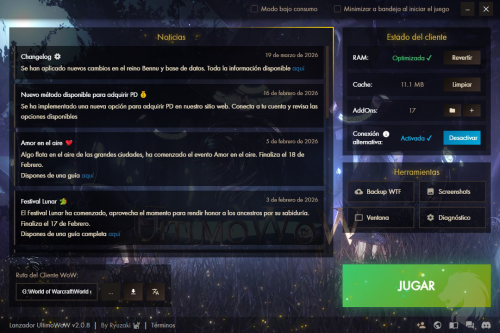 El Lanzador UltimoWoW (en adelante, Lanzador) es una herramienta diseñada para facilitar la conexión al servidor y gestionar el cliente de World of Warcraft 3.3.5a.
Se trata de una aplicación auxiliar que simplifica la configuración y el mantenimiento del cliente. No es obligatorio para jugar, pero incorpora funciones que mejoran la experiencia.
Importante:
El Lanzador no incluye el cliente del juego. Es necesario disponer de World of Warcraft 3.3.5a (build 12340) sin modificaciones ni personalizaciones.
Puedes descargar el cliente original desde el propio lanzador.
El propio Lanzador ofrece acceso a la descarga del cliente.
Instalación
Requisitos
Sistema Operativo: Windows 10/11 (64-bit) Cliente WoW: Versión 3.3.5a (12340) Espacio: 100 MB para el lanzador
Pasos de instalación
1. Descarga el instalador desde nuestros canales oficiales
2. Ejecuta lanzador UltimoWoW_x.x.x_x64-setup.exe
3. Sigue el asistente de instalación
4. El lanzador se instalará en C:\Program Files\Lanzador UltimoWoW
Primer Uso
Configuración Inicial
1. Abre el lanzador desde el acceso directo del escritorio
2. Selecciona la carpeta de tu cliente WoW haciendo clic en el botón ... en Ruta del cliente (Abajo a la izquierda).
3. Haz clic en JUGAR - El lanzador configurará automáticamente el realmlist
El lanzador modifica el archivo realmlist.wtf en las carpetas de idioma dentro de Data/ para apuntar a logon.ultimowow.com.
Otros realmlists en el archivo no serán borrados, sólo comentados.
Actualizaciones Automáticas
El lanzador buscará actualizaciones automáticamente cuando haya nuevas versiones disponibles. Si se detecta una actualización:
1. Notificará al usuario de una actualización disponible
2. El usuario deberá aceptar la actualización para continuar haciendo uso del lanzador
Interfaz Principal
Panel Izquierdo
• Noticias: Muestra las últimas novedades del servidor (se obtienen automáticamente)
• Ruta del Cliente: Muestra y permite seleccionar el cliente de WoW que desees utilizar
• Botón de Descarga: Abre enlace para descargar el cliente vía torrent
• Botón de Idioma: Descarga paquetes de idioma adicionales (esES, esMX, enUS, enGB)
Descarga del Cliente
Si no tienes el cliente de WoW 3.3.5a, puedes descargarlo mediante torrent:
1. Haz clic en el botón de descarga
2. Se abrirá un enlace magnet con tu cliente de torrent (qBittorrent, uTorrent, etc.)
3. Espera a que se complete la descarga
4. Extrae el cliente en una carpeta de tu preferencia
5. Selecciona esa carpeta en el lanzador
Nota: Necesitas tener un cliente de torrent instalado (recomendamos qBittorrent).
Descarga de Paquetes de Idioma
Si tu cliente no tiene el idioma que necesitas, puedes descargarlo directamente:
1. Haz clic en el botón de idioma
2. Selecciona el idioma deseado
3. Espera la descarga y extracción automática
4. El paquete se instalará en Data/[código de idioma]/
Idiomas disponibles: esES, esMX, enUS, enGB
Panel Derecho
Estado del Cliente
RAM Muestra si el parche 4GB (LAA) está aplicado Cache Tamaño de la caché del cliente AddOns Cantidad de addons instalados Conexión alternativa Ruta de conexión alternativa para usuarios con problemas de red
Optimización de RAM (Parche 4GB / LAA)
Habilita el flag "Large Address Aware" en Wow.exe, permitiendo que el juego use hasta 4GB de RAM en lugar de 2GB.
Beneficios:
• Reduce crasheos por falta de memoria (Error #132, #131)
• Mejora el rendimiento en zonas con muchos jugadores
• Ideal si usas muchos addons
Cómo usarlo:
1. Cierra WoW si está abierto
2. Haz clic en Optimizar junto a RAM
3. El botón cambiará a Revertir si deseas deshacer el cambio
Limpieza de Caché
Elimina la carpeta Cache del cliente, que puede acumular datos obsoletos.
Cuándo usarlo:
• Si experimentas errores visuales
• Después de cambiar de servidor
• Si notas que el juego carga lento
Cómo usarlo:
1. Cierra WoW
2. Haz clic en Limpiar junto a Cache
Gestión de AddOns
El lanzador detecta automáticamente los addons instalados en Interface/AddOns.
Funciones:
• Botón : Abre la carpeta AddOns en el explorador
• Botón : Enlace al foro para descargar addons recomendados
Conexión Alternativa (Fase de pruebas)
Es una ruta de conexión alternativa para usuarios que experimentan desconexiones frecuentes o inestabilidad en su red.
Debes activarla ANTES de ejecutar el juego con el botón JUGAR.
Primera vez (Registro):
1. Haz clic en Registrar
2. Acepta la solicitud de administrador (UAC)
3. El sistema instalará los componentes necesarios
Uso posterior:
1. Haz clic en Activar para iniciar la conexión alternativa
2. El estado cambiará a "Activa"
3. Inicia el juego haciendo clic en JUGAR
4. Haz clic en Desactivar cuando termines de jugar
Si tienes algún tipo de problema con la conexión alternativa, haz clic en Desactivar y vuelve a conectar al juego para volver a tu conexión normal.
Importante:
- La conexión alternativa debe volver a activarse cada vez que ejecutes el lanzador.
- El lanzador debe permanecer ejecutado mientras se utilice la conexión alternativa.
⚠️ Nota: Activa esta opción SOLO si tienes problemas para conectarte o sufres desconexiones constantes.
Herramientas
Backup WTF
Crea una copia de seguridad de tu carpeta WTF, que contiene:
• Configuración de interfaz
• Macros
• Keybinds
• Configuración de addons
• Variables guardadas
Funciones:
• Crear Backup: Genera un archivo .zip con fecha y hora
• Restaurar: Recupera una configuración anterior
• Eliminar: Borra backups antiguos
Límite: Máximo 5 backups almacenados. Elimina uno antes de crear más.
Screenshots
• Ver cantidad de capturas guardadas
• Abrir carpeta de screenshots
• Limpiar todas las capturas (elimina archivos .jpg, .jpeg, .tga, .png)
Ventana
Cambia entre Pantalla Completa y Modo Ventana sin abrir el juego.
Modifica la variable SET gxWindow en WTF/Config.wtf.
Diagnóstico
Analiza los archivos de error en la carpeta Errors y proporciona:
• Código de error (ej: #132, #134)
• Causa probable
• Soluciones sugeridas
Barra superior
• Modo bajo consumo: Desactiva las partículas animadas para reducir uso de CPU
• Minimizar a bandeja: Minimiza el lanzador cuando inicias el juego
• Minimizar (-): Minimiza a la bandeja del sistema
• Cerrar (×): Cierra el lanzador
Barra inferior
El lanzador incluye accesos directos a:
• Crear cuenta en el sitio web
• Sitio web oficial
• Base de datos del servidor
• Foro de la comunidad
• Discord oficial
Desinstalación
1. Ve a Configuración de Windows > Aplicaciones
2. Busca "Lanzador UltimoWoW"
3. Haz clic en Desinstalar
Tu cliente de WoW NO será eliminado.
Preguntas Frecuentes
P: ¿Es obligatorio usar el lanzador?
R: No, es opcional. Puedes conectarte manualmente editando el realmlist.
P: Mi antivirus bloquea el lanzador, ¿es seguro?
R: Sí, algunos antivirus detectan falsos positivos por los componentes de conexión alternativa. Agrega una excepción para la carpeta de instalación.
P: El lanzador no detecta mi cliente WoW / Me sale el error "No se encontró WoW.exe en la ruta especificada"
R: Asegúrate de que sea versión 3.3.5a y sea un cliente sin modificaciones.
El lanzador no tiene soporte a clientes custom/modificados.
Desde el mismo lanzador puedes descargarte el cliente nativo sin cambios.
P: ¿Cómo reporto un problema?
R: Usa la sección de soporte del foro o nuestro Discord.
Por Ryuzaki392 0
-
Top descargas
Semana
Mes
Año
Todo el tiempo
-
![Más información sobre "Deadly Boss Mods (DBM) [Versión de Zidras]"](https://foro.ultimowow.com/uploads/downloads/monthly_2024_01/Capturadepantalla2023-03-14041926.thumb.jpg.da5a1cb2aa0a917367544541d0014a6c.jpg)