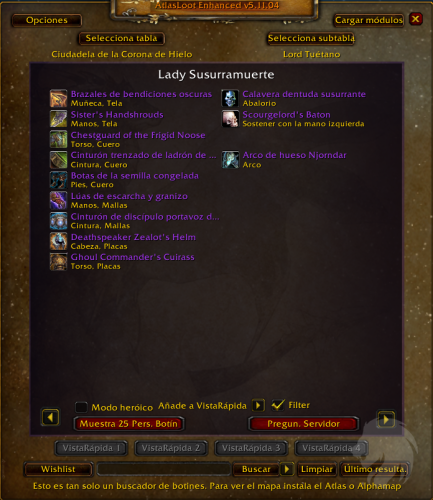
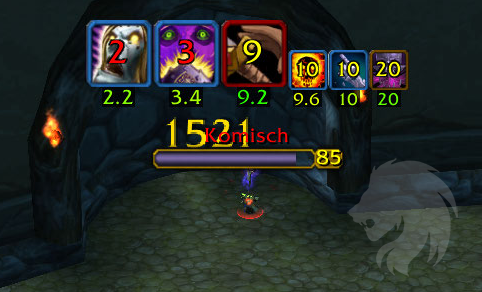
Etse addon permite filtrar el loot de los mobs y así evitar recoger ítems no deseados.
Puede automáticamente borrar ítems según la configuración elegida y así no ocupar valiosos espacios en las bolsas para ítems innecesarios.
Puede filtrar tipos de telas y calidad de ítems.
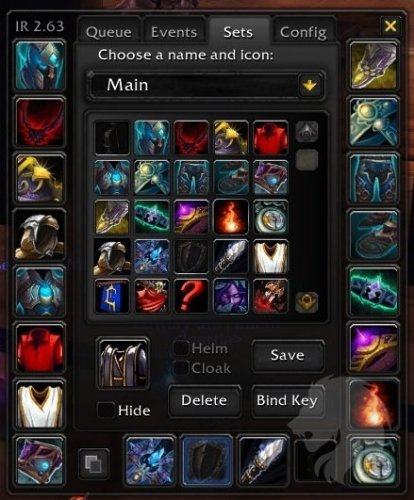
Se trata de un addon para facilitar el intercambio de equipo mediante menús de ranuras emergentes, botones de ranura de equipo, conjuntos de equipo e intercambios automáticos.
Guía de inicio rápido
Botón del minimapa:
Clic con el botón derecho del ratón en el botón del minimapa para abrir las opciones o crear conjuntos
Clic con el botón izquierdo del ratón en el minimapa para elegir un conjunto
Shift + clic en el botón del minimapa para desequipar el último conjunto equipado
Alt + clic en el botón del minimapa para activar/desactivar eventos
Botones acoplables:
Alt + clic en las ranuras de la ventana de personaje para crear/quitar botones
Alt + clic en ti mismo en la ventana de personaje para crear/eliminar un botón de equipo
Alt + clic en los botones creados para cambiar su estado de cola automática
Shift + arrastrar botones para separarlos si están acoplados entre sí
Arrastra el borde del menú para acoplarlo a otro lado de los botones
Clic con el botón derecho del ratón en el borde del menú para girarlo
Tamaño, alfa, espaciado, etc. en las opciones.
Crear/equipar conjuntos:
Los conjuntos se crean en la pestaña Conjuntos tras hacer clic con el botón derecho del ratón en el botón del minimapa.
Selecciona ranuras para el set, elige un nombre y un icono y haz clic en Guardar
Una vez guardado un set, hay varias formas de equiparlo:
1. Haz clic con el botón izquierdo del ratón en el botón del minimapa y elige el set
2. Pasa el ratón por encima de un botón de set que hayas creado (Alt + clic sobre ti mismo en la ventana de personaje)
3. Utiliza una tecla que hayas definido en el set (botón "Bind Key")
4. En macros con /itemrack equip setname
5. En eventos o scripts que utilicen EquipSet("setname")
Menús desplegables:
Haz clic en un ítem o set de un menú para equiparlo
Shift + clic en un set de un menú para desequiparlo
Alt + clic en un ítem de un menú para ocultarlo/mostrarlo
Mantén pulsada la tecla Alt mientras pasas el ratón por encima de un espacio para mostrar todos los ítems ocultos
Mientras estás en un banco:
Los ítems/sets en el banco tienen un borde azul
Si seleccionas un ítem o un conjunto que está en el banco, lo llevarás del banco a tus bolsas
Si seleccionas un ítem o conjunto que no está en el banco, intentarás ponerlo todo en el banco
Bagnon es el reemplazo popular número 1 de la interfaz de las bolsas, diseñado para ayudar al jugador a encontrar ítems de la manera más rápida y fácil posible.
• Organiza todas las bolsas en una sola ventana, destaca los ítems importantes, los ordena a pedido y te ayuda a encontrarlos usando un motor de búsqueda.
• Es compatible con el inventario, el banco y el banco del hermandad, que se pueden ver en cualquier momento, desde cualquier lugar y desde cualquier personaje.
Bagnon puede encajar en cualquier interfaz de usuario, ya que tanto su apariencia como su comportamiento son altamente personalizables. También hay disponibles muchas funciones más avanzadas, como el recuento de ítems en el tooltip, la limpieza de elementos y la compatibilidad con intermediarios de datos.
Genie es un complemento completo de clasificación de bolsas, bancos y guildbanks con las siguientes características:
Orden de clasificación variable
Artículos ignorables
Acción automática (aquí es donde entra el addon ;) )
Apilamiento de objetos
Los objetos de profesión se moverán a sus bolsas especializadas
Outfitter es un addon de gestión de equipo que te da acceso rápido a múltiples atuendos para optimizar tus habilidades en PvE y PvP, equipar y desequipar automáticamente para mayor comodidad al hacer una variedad de actividades, o para mejorar el juego de rol.
Outfitter incluye una barra de iconos para un acceso rápido a tu equipamiento, un menú en el minimapa para un acceso rápido y compacto, comparación de ítems entre equipamientos, y mucho más.
BagTips le permite ver lo que contiene una bolsa concreta sin tener que abrirla.
Pasa el ratón por encima de una bolsa y su contenido se añadirá al tooltip.
Si hay varias ranuras ocupadas por el mismo tipo de ítem (por ejemplo, dos ranuras con una Vara de Cobre Mellada), la descripción emergente sólo mostrará el total de cada tipo de ítem.
Controla de forma activa la cantidad que tienes de cualquier moneda o ítem (incluido lo que hay en tu banco) con objetivos de cultivo personalizados.
Recibe notificaciones a medida que progresas y escucha el familiar sonido de "misión completada" cuando alcances tu objetivo. FarmIt es una herramienta de cultivo "configúrala y olvídate".
El addon muestra todas las reliquias de tu personaje.
Sólo tienes que escribir en el chat: /wheirloom, y este addon te mostrará todas las reliquias de tu personaje.
Si quieres ver tus ítems Heirloom en tu banco, primero debes abrir el banco.
BuyBot se puede utilizar para crear listas (por personaje, por clase o para todos los personajes) de ítems que se compran automáticamente cuando se visita a los comerciantes hasta que se alcanza el número configurado.
Así se hace por ejemplo muy fácil comprar siempre suficientes componentes.
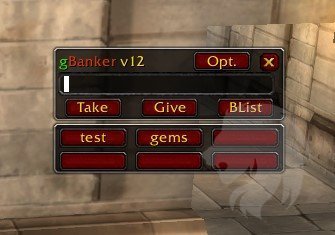
Un pequeño addon para simplificar el movimiento de (muchos) ítems desde y hacia tu banco o banco de hermandad. Puedes mover simplemente todos los ítems, o sólo aquellos (parcialmente) que coincidan con una palabra clave.
La GUI puede abrirse y cerrarse automáticamente con tu banco (de hermandad).
Opt. - Abrir menú de opciones
x - Cerrar GUI
Cuadro de texto - Introduce allí tu palabra clave
Give - Mover todos los ítems (que coincidan con la palabra clave, si se da) del inventario al banco
Take - Mueve todos los ítems (que coincidan con la palabra clave, si se da) del banco al inventario
BList - Añade (clic izquierdo) o elimina (clic derecho) la palabra clave de tu lista negra. Muestra la lista negra actual, si no se indica ninguna palabra clave. Sólo se bloquearán las coincidencias exactas (sin distinguir entre mayúsculas y minúsculas, incluso si la búsqueda con distinción entre mayúsculas y minúsculas está activada), por ejemplo, "rubí inferno" sólo bloqueará la gema en bruto, las cortadas como "rubí inferno brillante" seguirán moviéndose.
QuickButtons - Si está activado, verás un nuevo marco con (al principio) botones vacíos. Puedes hacer clic con el botón izquierdo para coger o con el derecho para dar ítems que coincidan con la palabra clave del botón. Para establecer una palabra clave para un botón, introdúzcala en el cuadro de texto y haga clic en el botón, o utilice los comandos de chat que aparecen a continuación. Para eliminarla, utiliza el menú de opciones.
Si te gustan más, o quieres crear macros, los comandos de barra para todo siguen existiendo:
/gbanker - Abrir GUI
/gbanker give|take [palabra clave]
/gbanker case - Alternar la búsqueda entre mayúsculas y minúsculas
/gbanker lista negra [añadir|eliminar palabra clave]
/gbanker quick # [palabra clave] - Establece la palabra clave para QuickButton #. Si no se introduce ninguna palabra clave, se borra el botón
Para crear un QuickButton con múltiples palabras clave, introdúzcalas así: # label;keyword1;keyword2; ejemplo: 3 gems;cardinal ruby;jade;dawnstone;
Eres libre de usar tantas palabras clave como quieras, pero no olvides el ; después de la última palabra clave.
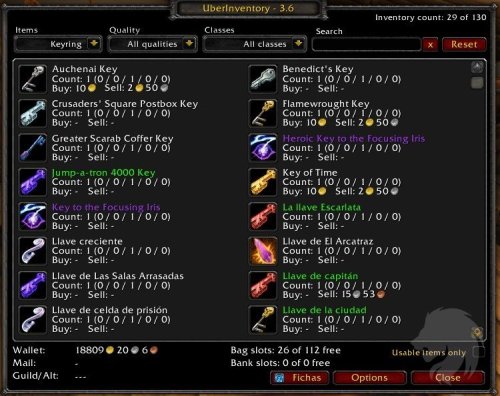
UberInventory realiza un seguimiento de dónde tienes almacenados tus ítems así como de cuánto oro posees, incluso realiza un seguimiento de la cantidad de oro adjunta a los correos que aún no has recogido (esto sólo se hace cuando se visita un buzón).
La información que se ha recogido se puede ver en cualquier lugar dentro del juego, por lo que nunca es necesario estar en el banco o banco de hermandad para ser capaz de ver lo que se almacena allí. Lo que es aún mejor si uno o más miembros de la hermandad tienen UberInventory instalado también, recibirás la información más reciente de lo que está almacenado en el banco de hermandad (y el oro de la hermandad) después de que hayan visitado el banco de hermandad.
Los ítems que no son utilizables por el personaje actual se marcan en rojo, igual que se hace en la Casa de Subastas. Esto facilita ver si los ítems almacenados en otros personajes o bancos de hermandad son de alguna utilidad para tu personaje.
Además, los precios de los vendedores se añaden a los tooltips (en las bolsas, registro de misiones, etc).
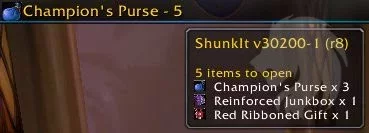
ShuckIt es un agente de datos que mostrará y te permitirá abrir fácilmente ítems, como almejas, en tu inventario que contengan otros ítems.
ShuckIt requiere un addon de visualización de datos como Chocolate Bars, Titan o Fubar con Broker2Fubar para funcionar.
Características / Uso
Muestra el siguiente ítem a abrir y el número total de ítems en tu inventario.
Muestra la lista de todos los ítems que deben abrirse al pasar el ratón por encima del addon.
Une el comando /click ShuckItFrame para abrir el siguiente ítem (también puedes poner el comando en una macro o en un botón para vincularlo a una tecla de acceso rápido)
Pulsa la pantalla para abrir el ítem siguiente (no funciona con almejas)
Pulse una línea de información para abrir ese ítem (no funciona con almejas)
Shuckit no escaneará tus bolsas ni abrirá un ítem si estás en combate, en sigilo o lanzando un hechizo
Problemas conocidos
No se pueden lotear almejas haciendo clic en la pantalla. Las almejas sólo se pueden abrir usando el método /click ShuckItFrame.
Borra el ítem más barato (gris) calculando el total de la pila.
Por ejemplo, si tienes una ranura con un ítem de 10 cobres y otra ranura con seis ítems de 2 cobres que suman 12 cobres, entonces el ítem de 10 cobres es el más barato de las dos ranuras en total y JunkDrop borrará ese ítem.
Si hay varios ítems en ese espacio, los tirará todos.
Escaneará tu inventario ítem por ítem, encontrando el ítem basura (gris) de menor precio.
Uso
Escribe /junkdrop o /jd en la ventana de chat.
Si tienes instalado un addon LibDataBroker, puedes hacer clic con el botón izquierdo en JunkDrop y borrará un ítem o una pila de ítems.
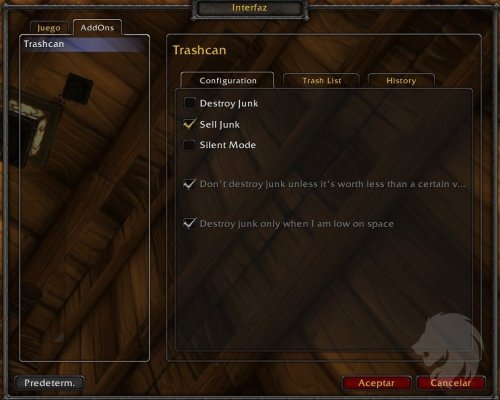
Trashcan mantiene espacio libre en tu inventario vendiendo ítems grises de bajo valor o destruyéndolos si no visitas a un vendedor y te estás quedando sin espacio.
(Nota: cuando se instala por primera vez, el Trashcan está desactivado. Ve a Opciones->Interfaz->Adiciones para activarlo).
Funciones:
Configuración GUI se puede abrir a través de las opciones
Mantiene una lista de basura a la que puedes añadir ítems no grises que se venderán (o destruirán, dependiendo de la configuración) automáticamente
Cada vez que destruyas manualmente un ítem, verás un tercer botón en el diálogo de confirmación que te permitirá añadir el ítem a tu lista de basura
Si vender está activado, vende todos los grises y todos los ítems de tu lista de basura cada vez que visitas a un vendedor
Si la destrucción está activada, puedes establecer un número mínimo de huecos libres en la bolsa y un valor máximo de ítem a destruir. Siempre que tengas menos de ese número de huecos libres en la bolsa, Trashcan destruirá el gris o ítem de la lista de basura menos valioso de tu inventario para alcanzar el número de huecos libres establecido.
La interfaz gráfica de usuario incluye una página para gestionar tu lista de basura en la que puedes arrastrar para añadir ítems o hacer clic para eliminarlos. También puedes añadir ítems a la lista de basura manualmente por nombre utilizando la línea de comandos.
La GUI muestra el valor total de vendedor de todos los ítems vendidos y de todos los ítems eliminados por Trashcan.
Tenga en cuenta que al calcular el valor de vendedor de los ítems a destruir, Trascan utiliza el valor de una pila completa de cualquier ítem apilable, de modo que a la larga destruirá menos valor si llena repetidamente su inventario.
¿Estás cansado de borrar de tu inventario todos los ítems basura que consigues loteando mobs?
¿O estás cansado de tener que pulsar manualmente los ítems que quieres de un mob?
Entonces este addon es para ti.
Te permite filtrar el botín por calidad, nombre del ítem y valor del ítem, y te ayuda a mantener limpio tu inventario.
También incluye una opción para vender o eliminar ítems al por mayor.
JPack es un pequeño pero potente addon para almacenar/apilar rápidamente tus ítems.
Características:
JPack recoge y coloca tus ítems en un orden determinado. Se recomienda un addon de inventario (Bagnon, Onebag, etc.)
Es muy muy muy rápido.
Se apilan automáticamente y de forma inteligente. Si usted tiene 3 terocones en su banco y 12 en la bolsa, addon apilará los terocones de la bolsa al banco.
XLoot es un grupo de addons que mejoran el loteo reemplazando las ventanas por defecto.
Sustituye el marco de botín, añadiendo más información y opciones de comportamiento/apariencia.
Añade opciones de saqueo automático basadas en reglas.
Permite enlazar botines enteros en el chat.
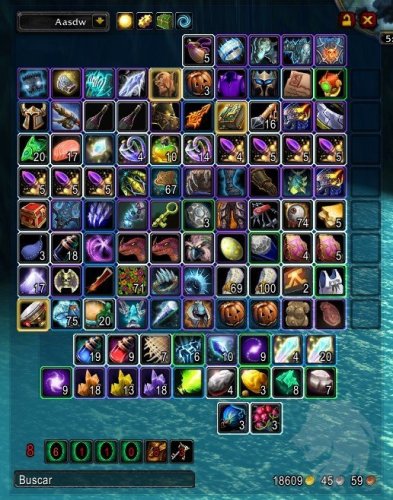
TBag es un addon que proporciona una interfaz alternativa de bolsa y banco.
Además de la auto-clasificación que conoces y te encanta, se ha añadido muchas nuevas características, incluyendo la búsqueda de ítems (en el correo, etc.)
También puedes ver y utilizar las bolsas originales de la interfaz de usuario por defecto, que tienen ranuras libres superpuestas. También hay muchas características de conveniencia, como resaltar nuevos ítems, resaltar colores, y comprar bolsas de banco sin tener que descargar el addon.
Un modo de edición visual te permite reorganizar las categorías a tu gusto, y una ventana de personalización avanzada te permite configurar completamente cada aspecto de TBag.
Para empezar
TBag sólo puede "ver" algo que tú has visto, así que para cada personaje
1) Abre tus bolsas
2) Ve al banco
3) Revisa tu correo
4) Ver tu cuerpo
5) Abrir todas las ventanas de tu comercio
Esto te permite ver el contenido de la bolsa y el banco de tus personajes en cualquier momento (ordenados según sus habilidades comerciales) haciendo clic en el nombre desplegable de la parte superior derecha.
También te permite realizar una búsqueda completa de ítems desde el cuadro de texto de búsqueda situado justo a la izquierda del desplegable del nombre.
Te permite encontrar cualquier ítem entre todos tus personajes.
Como usarlo:
1) Ve a Teclado del juego y elige un bind para la opción nueva de Vlud's Item Finder abajo de todo
2) Usa el bind para abrir o cerrar la ventana de búsqueda
3) Puede que sea necesario escribir /reload ui
4) Busca el ítem que quieras escribiendo su nombre en el buscador.
Necesitarás conectar a todos los personajes primero para que el addon pueda tener registro del inventario de cada uno.
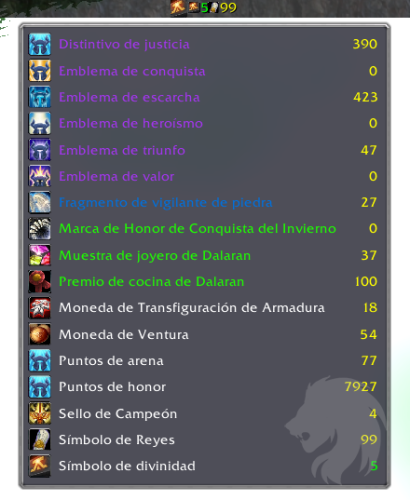
Broker_Itemlist hace seguimiento automáticamente los componentes y monedas en tu inventario.
También es capaz de vigilar cualquier otro objeto. Puedes optar por mostrar los objetos en el tooltip o en el texto del Broker.
Agregar un objeto:
Simplemente arrastra un objeto desde tu bolsa al campo "añadir objeto" en el menú de opciones.
Eliminar un objeto:
Desmarca la casilla en el panel de opciones para dejar de vigilar el objeto, o haz clic en él en el menú desplegable de eliminar para eliminarlo permanentemente.
Nota: Seguirá los objetos de tu pestaña de monedas escaneándolos al cargar en el juego.
Opciones:
- Objetos: selecciona qué objetos deseas mostrar en el tooltip.
- Mostrar en texto: selecciona qué objetos deseas mostrar en el texto del LDB.
- Tamaño del icono del tooltip: establece el tamaño del icono en el tooltip.
- Iconos personalizados: desactivado por defecto. Si encuentras que los iconos de texto predeterminados son demasiado pequeños, puedes intentar ajustar el tamaño del icono y el desplazamiento manualmente. Esto tiende a hacer que el texto se mueva hacia arriba a medida que aumentan los iconos. Puedes intentar corregir esto usando las opciones de visualización de tu LDB también.
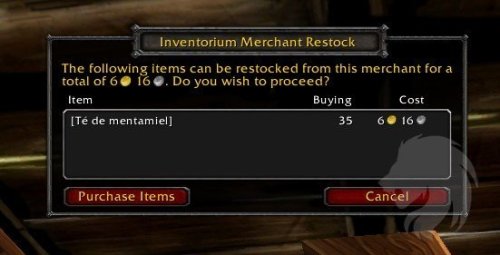
Inventorium realiza un seguimiento de los ítems seleccionados en tu inventario y puede ofrecer un resumen para obtener rápidamente una visión general de tus existencias actuales.
También ofrece la posibilidad de poner en cola la profesión, rellenar el almacén y reponer las existencias del comerciante para que te resulte mucho más fácil tener siempre suficiente inventario.
Mediante la agrupación debería ser muy fácil configurar todo exactamente a tu gusto.
La configuración ya debería resultar muy familiar a los usuarios experimentados de addons como Quick Auctions y otros pueden encontrar un manual de usuario en el directorio de addons para aprender a usarlo.
Inventorium puede manejar las siguientes tareas:
Resumen de existencias de ítems (el resumen muestra un inventario de ítems rastreados).
Cola de profesiones (reabastece ítems crafteables con tus profesiones).
Reabastecimiento del comerciante (compra ítems automáticamente al comerciante cuando te quedes sin ninguno).
Reabastecimiento del almacén (saca automáticamente los ítems que te falten de tu banco, banco de hermandad o buzón).
Alertas de existencias (recibe notificaciones cuando te estés quedando sin determinados ítems).
Haciendo clic con el botón derecho en el icono del minimapa (o escribiendo /im c en tu ventana de chat) puedes acceder a la configuración para configurar todos tus grupos y cambiar otros ajustes. Haciendo clic con el botón izquierdo en el icono del minimapa (o escribiendo /im s en tu ventana de chat), puedes ver el resumen desde el que también puedes poner ítems en cola en tu ventana de profesión.
Manual del usuario
Puedes encontrar un manual de usuario en PDF para el addon en la carpeta del addon.
En el juego también puedes encontrar algunos consejos rápidos y una lista de preguntas frecuentes en la ventana de configuración, en la pestaña "Ayuda". Puedes leerla para conocer algunos detalles.
Re-abastecimiento automático de ítems definidos por el usuario cada vez que visita un NPC vendedor.
Ejemplo:
/freerefills add [Leche helada] 40
/freerefills addstack [Leche helada] 2
Sólo tienes que pulsar Shfit+clic en los ítems de la ventana de vendedor (o en tus bolsas) para obtener, por ejemplo, "[Leche helada]".
FreeRefills también reabastecerá tu banco. (Puede desactivarse)
Crea una barra con ítems que se pueden abrir, como almejas o barriles de pescado, y permite abrirlos al hacer clic en sus íconos.
Debería ser compatible con todos los objetos loteados que se pueden abrir.
Ten en cuenta que en realidad no puede abrir las cosas por ti; todavía tienes que hacer clic en ellas.
ClamStacker sólo hace que sea muy obvio cuando se obtiene algo que se puede abrir y simplifica el proceso de apertura.
Este es un addon LDB que mantiene un registro de cuántas motas, ítems primigenios, cristalizados y eternos, tú y tus alts tienen en sus bolsas, banco y hermandad.
Al ver un banco de hermandad, el addon no se actualizará hasta que la ventana del banco de hermandad se cierre, esto es debido a que otras personas podrían estar usando/removiendo cosas del banco de hermandad al mismo tiempo.
Tiene opciones para:
Alternar los recuentos del banco, alt y del banco de hermandad en el tooltip
Mostrar contadores en cero
Qué elementos de expansión mostrar en el tooltip
Seguimiento de qué elemento quieres en tu inventario, independientemente del pack de expansión seleccionado, en la pantalla LDB
Posibilidad de mostrar iconos en el rastreador y/o tooltip
Muchas otras opciones de configuración
Requiere una visualizador LDB.
Muestra y le permite utilizar el Gestor de Equipos mucho más fácil.
Tiene las siguientes características:
Muestra el conjunto equipado actual por nombre e icono
Haga clic para abrir un menú para cambiar fácilmente el equipo
Clic derecho para abrir el Gestor de Equipamiento
En el menú, pulsa Shift y haz clic para actualizar el conjunto seleccionado con el equipo equipado actualmente
En el menú, pulse Ctrl y haga clic para eliminar el conjunto seleccionado
Los conjuntos en rojo indican que faltan ítems
Al seleccionar un conjunto en combate se equipan las armas y se pone en cola el resto hasta que finalice el combate
El nombre del set se colorea de amarillo hasta que se equipa
Broker Equipment es un plugin para DataBroker, y requerirá un visualizador para funcionar.

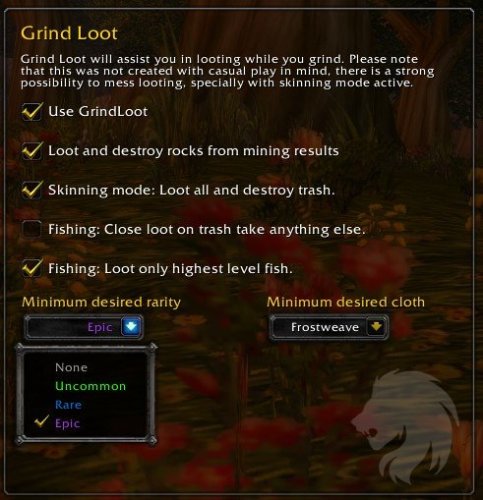 Etse addon permite filtrar el loot de los mobs y así evitar recoger ítems no deseados.
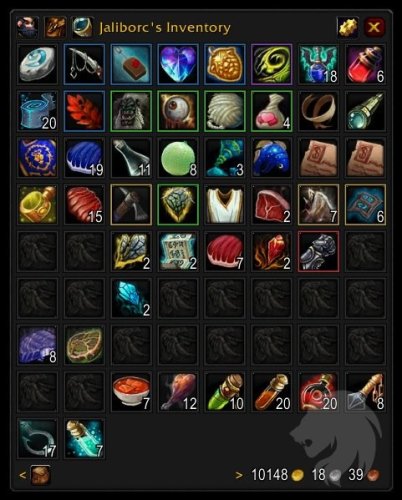 Bagnon es el reemplazo popular número 1 de la interfaz de las bolsas, diseñado para ayudar al jugador a encontrar ítems de la manera más rápida y fácil posible.
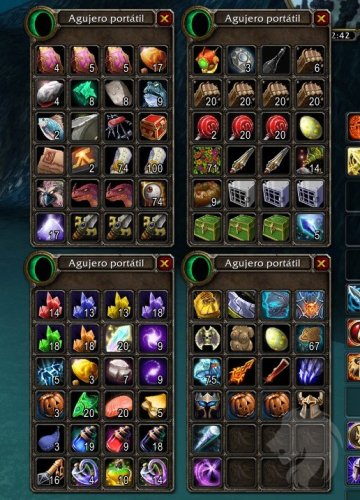 Genie es un complemento completo de clasificación de bolsas, bancos y guildbanks con las siguientes características:
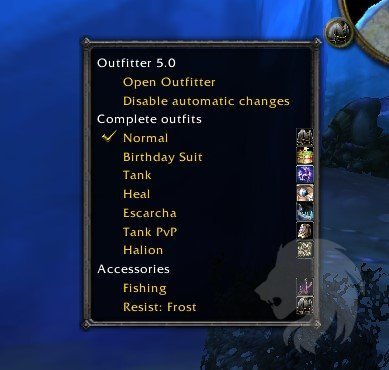 Outfitter es un addon de gestión de equipo que te da acceso rápido a múltiples atuendos para optimizar tus habilidades en PvE y PvP, equipar y desequipar automáticamente para mayor comodidad al hacer una variedad de actividades, o para mejorar el juego de rol.
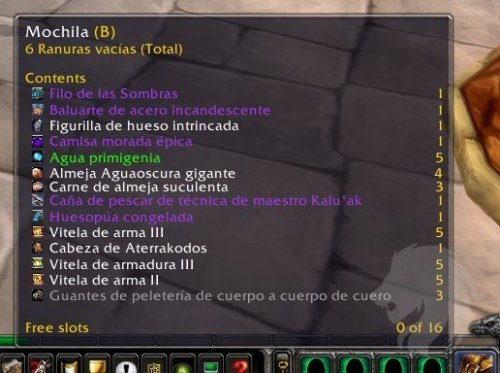 BagTips le permite ver lo que contiene una bolsa concreta sin tener que abrirla.
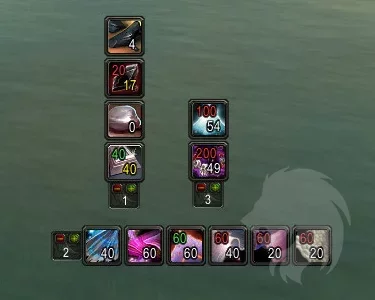 Controla de forma activa la cantidad que tienes de cualquier moneda o ítem (incluido lo que hay en tu banco) con objetivos de cultivo personalizados.
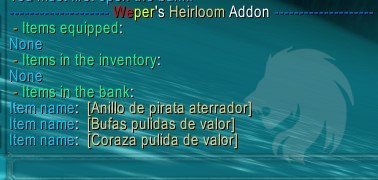 El addon muestra todas las reliquias de tu personaje.
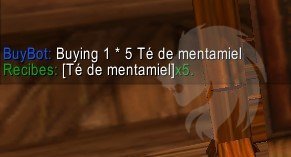 BuyBot se puede utilizar para crear listas (por personaje, por clase o para todos los personajes) de ítems que se compran automáticamente cuando se visita a los comerciantes hasta que se alcanza el número configurado.
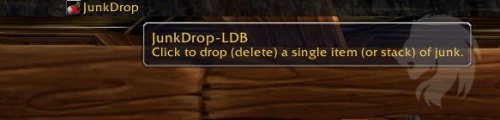 Borra el ítem más barato (gris) calculando el total de la pila.
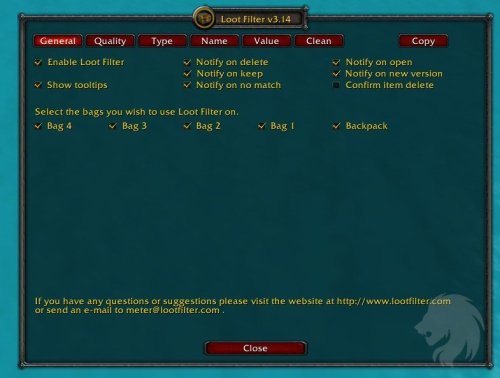 ¿Estás cansado de borrar de tu inventario todos los ítems basura que consigues loteando mobs?
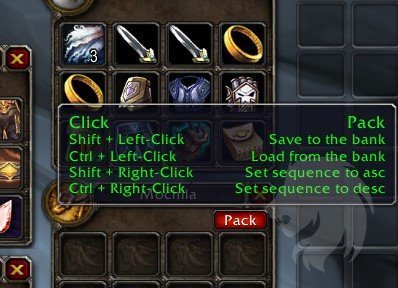 JPack es un pequeño pero potente addon para almacenar/apilar rápidamente tus ítems.
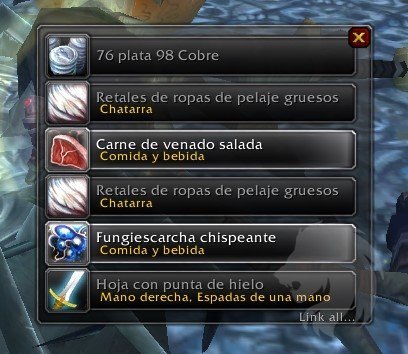 XLoot es un grupo de addons que mejoran el loteo reemplazando las ventanas por defecto.
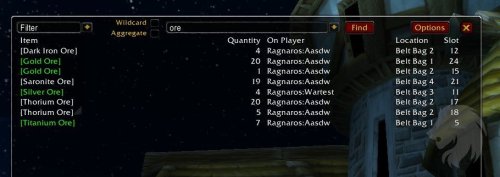 Te permite encontrar cualquier ítem entre todos tus personajes.
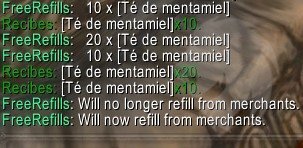 Re-abastecimiento automático de ítems definidos por el usuario cada vez que visita un NPC vendedor.
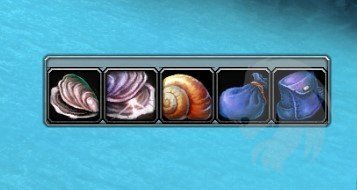 Crea una barra con ítems que se pueden abrir, como almejas o barriles de pescado, y permite abrirlos al hacer clic en sus íconos.
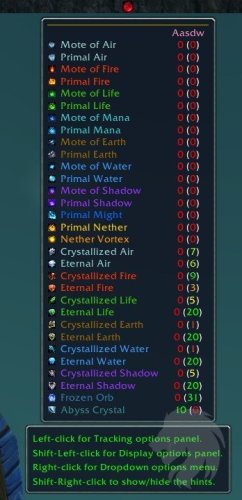 Este es un addon LDB que mantiene un registro de cuántas motas, ítems primigenios, cristalizados y eternos, tú y tus alts tienen en sus bolsas, banco y hermandad.
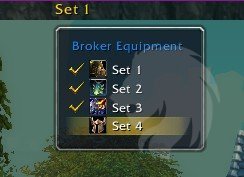 Muestra y le permite utilizar el Gestor de Equipos mucho más fácil.
![Más información sobre "Deadly Boss Mods (DBM) [Versión de Zidras]"](https://foro.ultimowow.com/uploads/downloads/monthly_2024_01/Capturadepantalla2023-03-14041926.thumb.jpg.da5a1cb2aa0a917367544541d0014a6c.jpg)