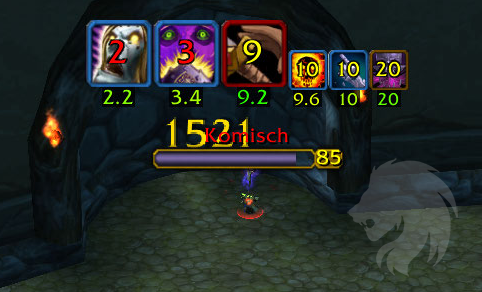
SimpleCooldownBars te permite crear barras de tiempo de reutilización simples pero efectivas.
Puedes crear tantas barras como desees de cualquier hechizo.
Para acceder a la configuración, usa el comando /cooldowns.
SpellBinder es un addon sencillo y poco estético basado en Ace2 que crea una interfaz gráfica para las nuevas funciones SetBindingItem, SetBindingSpell y SetBindingMacro.
En pocas palabras, te permite asignar hechizos, objetos y macros a teclas sin ocupar un espacio en la barra de acciones.
Para invocar la ventana de binds del addon, usa /spellbind.
bStyle es un addon simple y muy ligero que cambia la apariencia de las barras de acción.
Características
Da a todos los botones de la barra de acción un borde de 2 px.
Oculta las asignaciones de teclas hasta que se pase el ratón por encima.
Permite hacer zoom con la rueda del ratón y auto zoom-out.
Debería funcionar con cualquier mod de barra de acción.
Configuración
Hay un pequeño segmento de configuración en la parte superior del archivo lua para todas tus necesidades. No hay configuración o ajustes dentro del juego.
Habilitar/Deshabilitar la ocultación de las asignaciones de teclas.
Easy Button es un addon diseñado para facilitar el lanzamiento de hechizos como Redirección, Escudo de Tierra, Secretos del oficio, entre otros, con un solo clic.
Permite asignar fácilmente objetivos específicos a estos hechizos durante bandas o mazmorras, simplificando la gestión de buffs y habilidades dirigidas a compañeros de grupo.
Shift-Clic para mover
Clic derecho para asignar un objetivo
Hechizos/Clases actualmente soportados:
Caballero de la Muerte - Frenesí profano
Cazador - Redirección
Mago - Enfocar magia
Sacerdote - Resguardo de miedo
Pícaro - Secretos del oficio
Chamán - Escudo de Tierra
Guerrero - Vigilancia
GreenRange convierte los botones de tu barra de acción en ROJO cuando las habilidades están fuera de alcance y en AZUL cuando ya no tienes maná.
Varios addons hacen esto, pero GreenRange lo hace de manera muy eficiente. Es "verde" porque es moderno y eficiente, no por el color.
Opciones
Todavía no hay una interfaz de configuración, pero puedes usar comandos /run para cambiar los colores, y la configuración se guardará. Estos son los valores predeterminados:
/run GreenRange:SetOOR_Color(1.0, 0.2, 0.2)
/run GreenRange:SetOOM_Color(0.2, 0.2, 1.0)
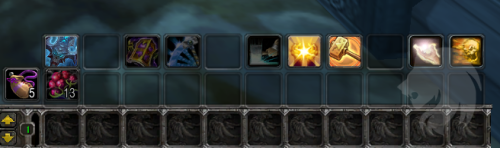
Este modo crea una barra adicional alternando entre los botones de las bolsas y 3 filas adicionales de botones.
Este AddOn no está diseñado para ser arrastrable o movible y no es tan personalizable como algunos de los otros addons de barra de herramientas adicionales.
Este AddOn es completamente independiente y no depende de ningún otro AddOn.
El diseño de este addon se basa en el hecho de que muchos jugadores usan las teclas rápidas para abrir todas sus bolsas: Shift-B. Puedes reasignar B para que también abra todas tus bolsas, o usar F8-F12 para cada bolsa individual. Por lo tanto, no hay una razón real para que los botones de las bolsas se muestren todo el tiempo.
De manera similar, toda la interfaz tiene accesos directos: L para el registro de misiones, O para la lista de hermandades, C para el personaje, U para la reputación, K para las habilidades, P para los hechizos, N para los talentos, etc.
Explicación
Al pasar el mouse sobre el Número de Página de la Barra de Acción, se puede hacer clic para alternar entre el Menú y IPopBar.
El texto del Número de Página de la Barra de Acción aquí ahora está coloreado según tu latencia (verde (menos de 300 ms), amarillo (menos de 600 ms) o rojo).
¡Clic! ¡La barra de menús y los botones de las bolsas ahora son reemplazados por IPopBar! Muestra 11 íconos de teclas rápidas que se pueden vincular en las Asignaciones de Teclas.
Al pasar el mouse sobre el IPopBar aparecerán 2 filas adicionales.
Comandos
/ipopbar: Muestra ayuda sobre los comandos disponibles.
/ipopbar rows X: Usa X filas de botones. X puede ser 1, 2 o 3.
/ipopbar togglecombat: Cambia automáticamente al modo de barra al entrar en combate.
/ipopbar scale X: Escala la barra de menú principal. X puede estar entre 0.5 y 2.0.
/ipopbar endcaps: Muestra/oculta los extremos de dragón en la barra de menú principal.
/ipopbar rowXstartID Y: Establece el ID de acción inicial de la fila X al ID de acción Y. X puede ser 1, 2 o 3; Y puede estar entre 1 y 110.
/ipopbar resetstartID: Restablece los IDs de acción iniciales de todas las filas a los valores predeterminados.
lern2count añade contadores a los hechizos en base a la cantidad de recursos disponibles del personaje.
Por ejemplo, si tienes 15679 de maná, podrás usar 29 veces Escudo Sacro.
Funciona con componentes, energía, enfoque, ira, maná, poder rúnico y salud.
Modifica todos los botones de acción de la interfaz predeterminada para lanzar hechizos sobre uno mismo al hacer clic derecho.
TCT es un addon que rastrea abalorios y anillos.
Puede rastrear los abalorios del jugador, los abalorios del grupo (hasta 3) y los de la arena enemiga (hasta 3).
Para mover el marco que rastrea los abalorios, simplemente usa el siguiente comando en la ventana de chat del juego:
/tct unlock se usa para desbloquear el marco y poder moverlo por la pantalla. También puedes desactivar el rastreo de la activación de los anillos o simplemente desactivar el marco por completo.
/tct lock se usa para bloquear el marco y hacerlo no interactivo.
Redimensiona y mueve la barra principal predeterminada.
También redimensiona la UI de vehículo.
Puedes escalar la barra de acción PRINCIPAL usando /squish. Por ejemplo: /squish 0.5 reducirá tu barra a la mitad de su tamaño original.
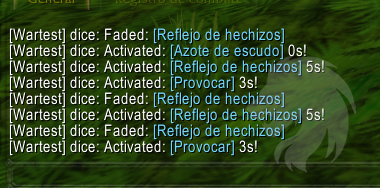
WakeSpams es un addon simple utilizado para anunciar el uso de habilidades importantes a tu banda, grupo o en susurro a jugadores específicos.
WakeSpams es ligero y directo al grano.
Características
Anuncia tus disipaciones y resistencias a disipaciones
Anuncia tus fallos de provocación (inmune, resistido, etc.)
Anuncia tus interrupciones
Anuncia tus habilidades importantes (y las de tu mascota):
- Cuando las activas
- Cuenta regresiva para cuando están a punto de desvanecerse (opcional)
- Cuando se desvanecen (opcional)
Opciones de Interfaz
Puedes agregar, modificar y eliminar configuraciones de anuncios por hechizo a través de la configuración en el juego.
Soporta cualquier cosa que tenga un ID de hechizo y aparezca en el registro de combate (esto incluye abalorios y habilidades de mascotas, siempre y cuando sea el ID de hechizo correcto).
Opciones de Salida
Configuraciones globales y específicas de hechizos para dónde dirigir los anuncios en cada una de las siguientes situaciones: cuando estás solo, en un grupo, en una banda, en un campo de batalla, en arena.
Agregar Hechizos
WakeSpams puede, cuando agregas un nuevo hechizo, detectar automáticamente las mejores configuraciones para este. También es posible configurar manualmente cada hechizo.
Heatsink muestra los tiempos de reutilización utilizando LibCandyBar. Se rastrean los siguientes tiempos de reutilización:
Hechizos
Habilidades de mascotas
Objetos equipados
Objetos del inventario
Tiempos de reutilización internos de procs de objetos
Nota: Requiere traducción para que funcione en clientes esES/esMX.
¿Alguna vez has querido saber cuándo se va el tiempo de CD de una habilidad, pero estás demasiado metido en el combate para darte cuenta?
Doom_CooldownPulse está diseñado para solucionar ese problema. Hace parpadear el icono de la habilidad en el centro de la pantalla cada vez que vuelve a ser utilizable.
Hermes realiza un seguimiento de los CDs de tu banda y los muestra mediante botones o barras configurables.
Lo que hace único a Hermes es su capacidad para decirte quién "tiene" y quién "no tiene" un determinado CD disponible.
Si eres el líder de una banda, un sanador, un tanque o cualquiera que tenga que coordinar los CDs, apreciarás el enfoque de Hermes.
Hermes también rastrea los CDs de los usuarios que no son de Hermes usando su función de Monitor de Hechizos.
Este addon guardará sus botones de la barra de acción (TODOS ellos) que luego pueden ser cargados (copiados) después de cambiar de especialización.
NO funciona con addons que crean sus propios botones.
Advertencia: Copiar (cargar) botones reemplazará los que tuvieras antes en el mismo lugar
Uso:
Ejecuta "/nbc store" para guardar tus botones mientras estás en la especificación desde la que quieres copiarlos.
Luego ejecuta "/nbc load" después de cambiar de especialización.
P.D. Los botones volantes no están soportados (Llamar Mascota, Teletransporte, Portal, etc.)
Puede definir una combinación de teclas para mostrar una barra con botones para todas tus profesiones.
Escoge esta combinación de teclas para mostrar la barra y, a continuación, haz clic en un botón para abrir el cuadro de profesiones.
Suelta la tecla para ocultar la barra.
Addon de barras de acción ligero al estilo Dragonflight.
Cambia el estilo de las barras principales, barra de experiencia, barra de reputación, barra de bolsas y micro menú.
Configuración sólo disponible en config.lua
ncHoverBind es un simple addon que hace una cosa: enlazar botones al pasar el ratón.
Puedes pasar el ratón sobre botones de acción, hechizos en el libro de hechizos y macros en el panel de macros y vincularlos mientras pasas el ratón por encima.
Puedes enlazar teclas, los botones 4 y 5 del ratón y la rueda de desplazamiento con este addon.
Si cometes un error en la vinculación, sólo tienes que pulsar "Descartar" y se cargarán tus antiguas vinculaciones. Muy sencillo.
Uso:
1) Descargar e instalar.
2) Para empezar usa /hb o /hoverbind.
3) Pasa el ratón por encima de los botones, hechizos o macros y pulsa una tecla, desplázate con el ratón o pulsa el botón 4 o 5 del ratón.
4) Una vez que hayas enlazado tu hechizo/ítems/macro presiona "Save bindings" y ¡listo!
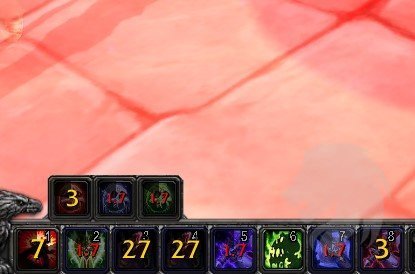
Un addon que muestra contadores numéricos de cds en botones y otros iconos con cds.
Configura colores, fuentes y otras opciones a través del panel de opciones de la interfaz de Cooldowns.
Usar un tipo de letra diferente en Cooldowns
1) Si el archivo de fuente que quieres usar ya se encuentra en algún lugar de las subcarpetas del juego, ve al paso 5. Si quieres usar un archivo de fuente que no existe ya en el sistema de archivos, ve al paso 2.
2) Cierra el juego. Al copiar un nuevo archivo en las subcarpetas, el juego debe reiniciarse o el programa no lo verá.
3) Copia el archivo de fuentes a una carpeta en algún lugar del sistema de archivos del juego. Por ejemplo, puedes crear una nueva carpeta llamada Fuentes en la carpeta del juego y copiar el archivo allí, o puedes copiar el archivo en cualquiera de las carpetas de Interface/Addons. Dónde lo pongas depende de ti. Sólo asegúrate de ponerlo en algún lugar que tenga sentido y donde no lo pierdas. Meter las fuentes en la carpeta de capturas de pantalla no tiene mucho sentido, por ejemplo.
4) Inicia el juego.
5) Ve a la ventana de opciones de Cooldowns yendo al menú principal, haciendo clic en el botón Interface, haciendo clic en la pestaña Addons, y haciendo clic en la opción de menú Cooldowns de la lista.
6) Introduce la ubicación del archivo de fuentes. Esta sería la ruta a la carpeta que contiene el archivo de fuente relativa a la carpeta principal. Las mayúsculas y minúsculas no importan aquí. Las ubicaciones de las carpetas de archivos son siempre relativas a la carpeta principal. Por ejemplo, si creaste una carpeta Fonts fuera de la carpeta principal del juego, entonces ingresa "fonts" en el campo Font Location. Este es el valor por defecto ya que el juego usa una carpeta "oculta" llamada Fonts para almacenar las fuentes por defecto que vienen con el juego.
El addon Recount viene con una fuente llamada ABF.ttf. En relación con la carpeta principal del juego, ese archivo se encuentra en Interface/Addons/Recount/Fonts.
Así que, para usar esta fuente en Cooldowns, introducirías " Interface/Addons/Recount/Fonts" en el campo de ubicación.
7) Introduce el nombre del archivo de fuente. De nuevo, las mayúsculas y minúsculas no importan. Para el archivo de fuente Recount que se mencionó en el último paso, introduce "abf.ttf" como Nombre de archivo de fuente.
8) Ajuste la altura de la fuente. Es posible que desees ajustar este valor para hacer algunas fuentes más legibles. Juega con él según sea necesario.
Este addon te permitirá guardar tus combinaciones de teclas actuales como un perfil, al que puedes asignar un nombre y crear una descripción (no se requiere descripción).
Estos perfiles se basan en la cuenta, lo que significa que puede acceder a los mismos perfiles en cualquiera de sus personajes en la misma cuenta.
Dimmed Actions volverán sus botones de acción (semi) transparentes si cumplen alguna de las siguientes condiciones
El objetivo está fuera del alcance de esa acción
No hay suficiente maná/energía/rabia para esa acción
La acción no se puede lanzar sobre el objetivo (hechizos de curación sobre un objetivo hostil)
La acción está en CD
El hechizo ya existe sobre el objetivo
Cada una de estas condiciones es opcional y puede ser desactivada.
Este addon muestra las últimas habilidades utilizadas del personaje, de los miembros del grupo o de la arena.
Características:
Mover y cambiar el tamaño de los iconos
Cambiar la dirección del desvanecimiento de los íconos
Añadir y eliminar habilidades a la lista negra
Restaurar configuración por defecto. Guardar configuración de personaje y cargarla otro
Personalización de iconos con Masque
Simple addon, todo lo que hace es acelerar la activación de acciones haciendo que sucedan cuando pulsas una tecla o presionas el ratón en lugar de soltarlas. Está configurado para funcionar con todas las barras de acción predeterminadas, así como con la invocación y recuperación de tótems. Funcionará automáticamente con cualquier addon que utilice el sistema por defecto para las combinaciones de teclas.
No hay ningún coste real de rendimiento por usar este addon, el trabajo que hace es fuera de combate y mientras se está en combate el único "coste" es el de ejecutar una combinación de teclas.
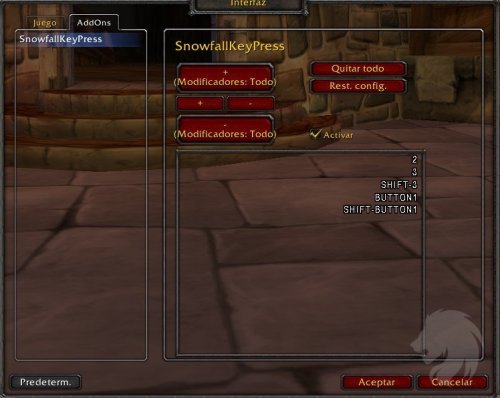
Este addon acelera las combinaciones de teclas para que se activen al pulsarlas en lugar de al soltarlas.
Esto te permite activar tus habilidades más rápido que de otra forma.
Esto puede marcar la diferencia en situaciones en las que necesites reaccionar rápidamente, como al lanzar curaciones, al disipar, al interrumpir hechizos o en PvP.
En estas situaciones, el addon puede tener un efecto similar al de reducir la latencia de la red en 100 ms. Por supuesto, el impacto exacto depende totalmente de cuánto tiempo pases personalmente entre la pulsación y la liberación de la tecla.
"¡Colega, este addon va a aumentar mi DPS muchísimo!". No, no es así. Las rotaciones de DPS (o incluso los sistemas de prioridad) no se ven afectados en gran medida por la latencia.
Como son predecibles, los buenos jugadores pueden anticiparse a lo que viene a continuación y compensar la latencia. De hecho, si eres un buen jugador que ya compensa la latencia entre pulsar y soltar, es posible que tu DPS disminuya la primera vez que uses este addon hasta que aprendas a reajustarte a la latencia reducida. Busca un maniquí y practica la rotación hasta que te sientas cómodo con el cambio de sincronización.
Configuración
Hay una interfaz gráfica de configuración en el juego a la que se accede a través del menú habitual Opciones -> Interfaz -> Addons. Desde este panel, puedes añadir o quitar teclas y botones del ratón para acelerar. También puedes activar o desactivar globalmente la aceleración de todas las teclas.
La GUI proporciona una entrada excepcionalmente rápida--puedes introducir todo tu teclado en segundos y todos los botones de tu ratón en unos segundos más. La forma más fácil de entender esta GUI es empezar pulsando el botón "Borrar todo" y luego añadiendo y quitando algunas teclas. Para añadir una tecla o un botón del ratón, pasa el ratón por encima del botón "+" y escribe la tecla o pulsa el botón del ratón (incluyendo los modificadores que desees). Para eliminar esa tecla, pasa el ratón por encima del botón "-" y escribe la misma tecla con sus modificadores. Para introducir las 8 combinaciones modificadas y no modificadas de una tecla con sólo pulsar una tecla, pasa el ratón por encima del botón "+ (Modificadores: Todos)" y escribe la tecla.
Si quieres introducir en masa las teclas modificadas y no modificadas y los botones del ratón, pulsa el botón "Borrar todo". A continuación, pasa el ratón por encima del botón "+ (Modificadores: Todos)" y repasa los botones del teclado y del ratón. Ya está.
La configuración predeterminada acelera todas las teclas modificadas y no modificadas de un teclado estadounidense estándar de 104 teclas (excepto PRINTSCREEN), además de los botones 3-5 del ratón. Si quieres volver a esta configuración en cualquier momento, simplemente pulsa el botón "Restablecer valores predeterminados".
Botones del ratón
SnowfallKeyPress acelera las combinaciones de teclas de los botones del ratón, pero no acelera las pulsaciones de los botones del ratón que interactúan directamente con los fotogramas sin ninguna combinación de teclas asociada. Esto significa que, aunque SnowfallKeyPress es compatible con addons de emisión de clics como Clique y Vuhdo, no acelerará sus clics de ratón. Sin embargo, Vuhdo ya proporciona su propia aceleración de clics.
Los enlaces de rueda de desplazamiento del ratón no necesitan ninguna aceleración, así que no te preocupes porque SnowfallKeyPress no ofrezca ninguna forma de acelerarlos. Cada "tick" de la rueda de desplazamiento del ratón es, de hecho, una pulsación y liberación simultánea.
Un addon de interfaz personalizable para soportar barras de botones personalizadas y movibles.
Características
Movible
Orientable (rotar/revertir)
Ajustable
Modular: Permite crear addons fácilmente utilizando este marco.
Personalizable: Añade tus propias características a tu barra
Menús desplegables
Ventana de configuración dinámica, todo en uno
Conjuntos de opciones compatibles para cada uno o varios personajes
Localización en varios idiomas
Enlaces de teclas personalizables
Uso
* Ver la pantalla de opciones en el juego bajo Interface, addons para soporte de línea de comandos.
* Mover las barras con Ctrl + clic derecho y arrastrar
* Mostrar/Ocultar barras con botones de 1 clic

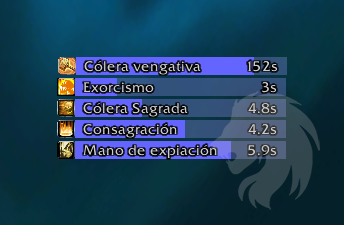 SimpleCooldownBars te permite crear barras de tiempo de reutilización simples pero efectivas.
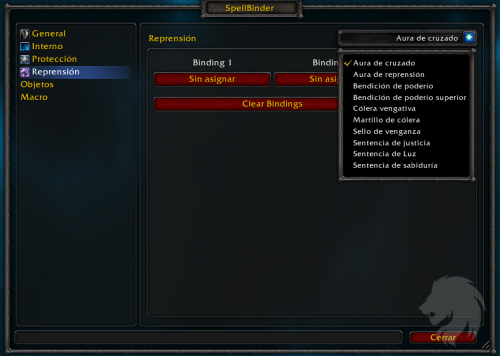 SpellBinder es un addon sencillo y poco estético basado en Ace2 que crea una interfaz gráfica para las nuevas funciones SetBindingItem, SetBindingSpell y SetBindingMacro.
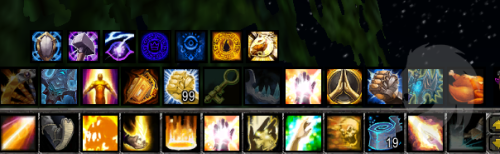 bStyle es un addon simple y muy ligero que cambia la apariencia de las barras de acción.
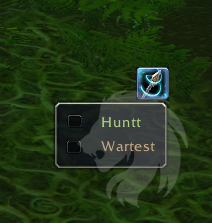 Easy Button es un addon diseñado para facilitar el lanzamiento de hechizos como Redirección, Escudo de Tierra, Secretos del oficio, entre otros, con un solo clic.
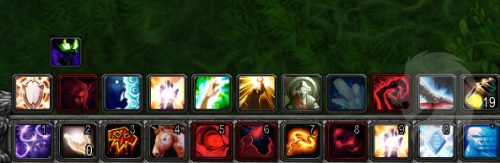 GreenRange convierte los botones de tu barra de acción en ROJO cuando las habilidades están fuera de alcance y en AZUL cuando ya no tienes maná.
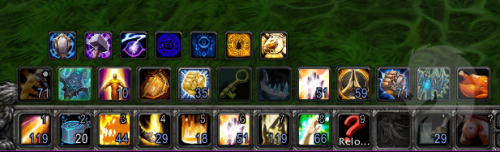 lern2count añade contadores a los hechizos en base a la cantidad de recursos disponibles del personaje.
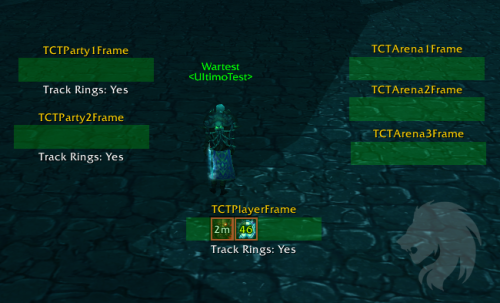 TCT es un addon que rastrea abalorios y anillos.
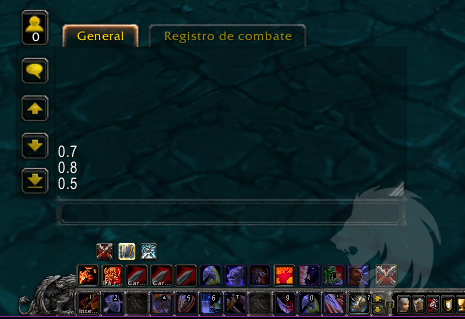 Redimensiona y mueve la barra principal predeterminada.
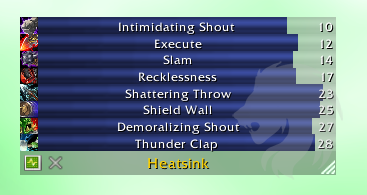 Heatsink muestra los tiempos de reutilización utilizando LibCandyBar. Se rastrean los siguientes tiempos de reutilización:
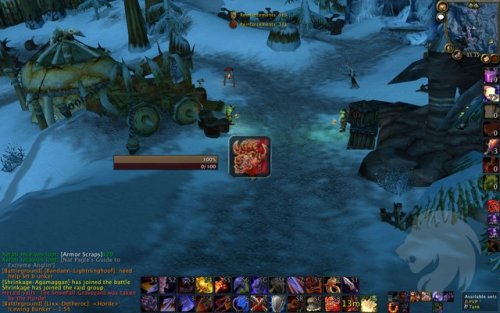 ¿Alguna vez has querido saber cuándo se va el tiempo de CD de una habilidad, pero estás demasiado metido en el combate para darte cuenta?
.thumb.jpg.cdf77e70aa8f4669ccd1729b752ed7e4.jpg) Hermes realiza un seguimiento de los CDs de tu banda y los muestra mediante botones o barras configurables.
Hermes realiza un seguimiento de los CDs de tu banda y los muestra mediante botones o barras configurables.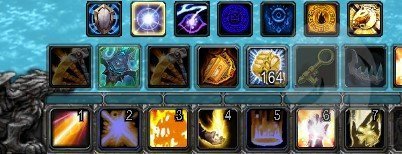 Este addon guardará sus botones de la barra de acción (TODOS ellos) que luego pueden ser cargados (copiados) después de cambiar de especialización.
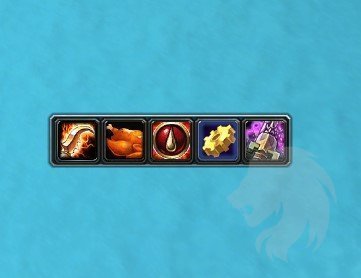 Puede definir una combinación de teclas para mostrar una barra con botones para todas tus profesiones.
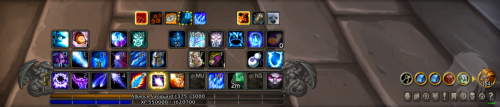 Addon de barras de acción ligero al estilo Dragonflight.
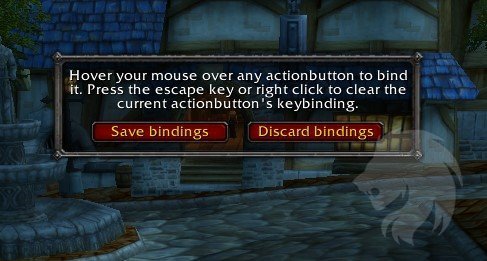 ncHoverBind es un simple addon que hace una cosa: enlazar botones al pasar el ratón.
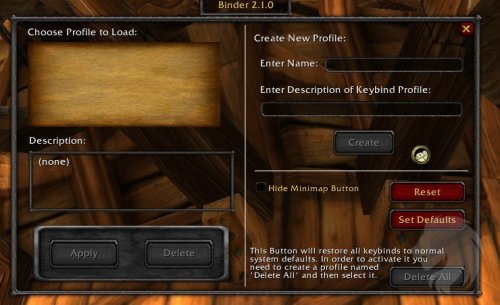 Este addon te permitirá guardar tus combinaciones de teclas actuales como un perfil, al que puedes asignar un nombre y crear una descripción (no se requiere descripción).
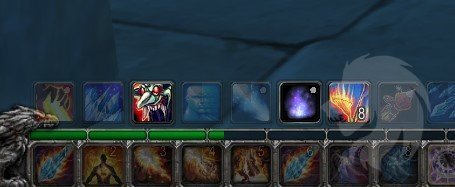 Dimmed Actions volverán sus botones de acción (semi) transparentes si cumplen alguna de las siguientes condiciones
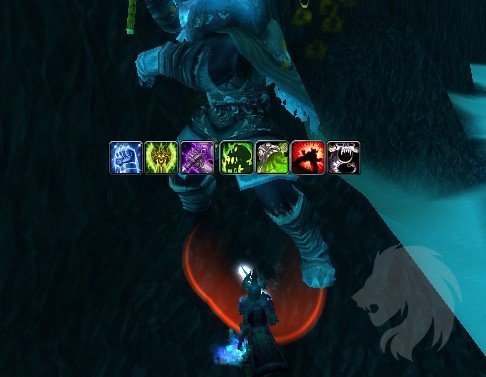 Este addon muestra las últimas habilidades utilizadas del personaje, de los miembros del grupo o de la arena.
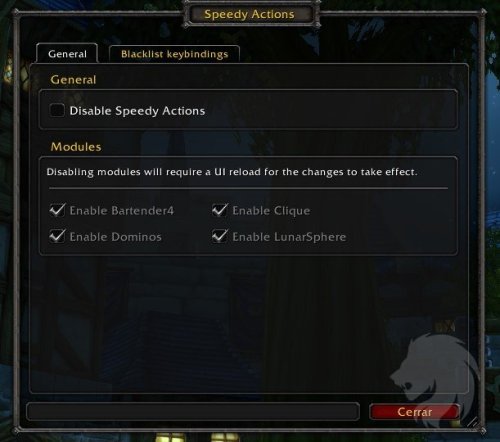 Simple addon, todo lo que hace es acelerar la activación de acciones haciendo que sucedan cuando pulsas una tecla o presionas el ratón en lugar de soltarlas. Está configurado para funcionar con todas las barras de acción predeterminadas, así como con la invocación y recuperación de tótems. Funcionará automáticamente con cualquier addon que utilice el sistema por defecto para las combinaciones de teclas.
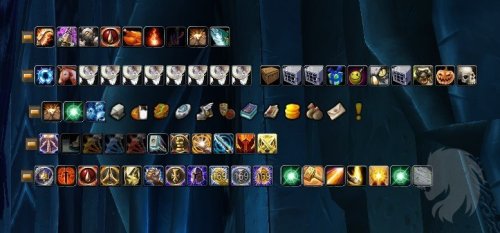 Un addon de interfaz personalizable para soportar barras de botones personalizadas y movibles.
![Más información sobre "Deadly Boss Mods (DBM) [Versión de Zidras]"](https://foro.ultimowow.com/uploads/downloads/monthly_2024_01/Capturadepantalla2023-03-14041926.thumb.jpg.da5a1cb2aa0a917367544541d0014a6c.jpg)