
-
Publicaciones
18.313 -
Ingresó
-
Días ganados
528






Acerca de Ryuzaki
- Cumpleaños 28/01/1986
Visitantes recientes al perfil
40.125 visitas al perfil
Logros de Ryuzaki

Gran Maestro (14/14)
-
 Raro
Raro
-

-
 Raro
Raro
-

-
 Raro
Raro
Insignias recientes
8,1k
Reputación
743
Respuestas de la comunidad
-
 Valelovale reaccionó a una publicación en 1 tema en:
Guía de reputación: Los Hijos de Hodir
Valelovale reaccionó a una publicación en 1 tema en:
Guía de reputación: Los Hijos de Hodir
-
 CERESJ reaccionó a una publicación en 1 tema en:
Changelog 2026
CERESJ reaccionó a una publicación en 1 tema en:
Changelog 2026
-
 Cucarachin reaccionó a un archivo en:
Lanzador UltimoWoW
Cucarachin reaccionó a un archivo en:
Lanzador UltimoWoW
-
razee reaccionó a una publicación en 1 tema en:
Changelog 2026
-
 Dituz reaccionó a un archivo en:
Lanzador UltimoWoW
Dituz reaccionó a un archivo en:
Lanzador UltimoWoW
-
Pepeelpollo reaccionó a un archivo en:
Lanzador UltimoWoW
-
Donmoncho reaccionó a un archivo en:
Lanzador UltimoWoW
-
Versión 2.0.97
587 descargas
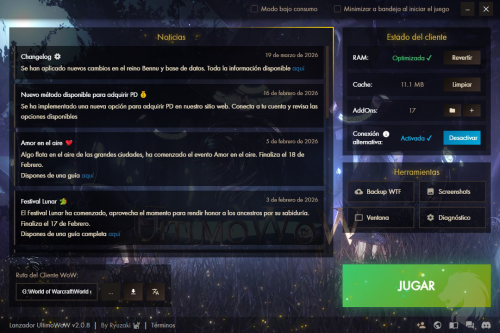
El Lanzador UltimoWoW (en adelante, Lanzador) es una herramienta diseñada para facilitar la conexión al servidor y gestionar el cliente de World of Warcraft 3.3.5a. Se trata de una aplicación auxiliar que simplifica la configuración y el mantenimiento del cliente. No es obligatorio para jugar, pero incorpora funciones que mejoran la experiencia. Importante: El Lanzador no incluye el cliente del juego. Es necesario disponer de World of Warcraft 3.3.5a (build 12340) sin modificaciones ni personalizaciones. Puedes descargar el cliente original desde el propio lanzador. El propio Lanzador ofrece acceso a la descarga del cliente. El lanzador es 100% opcional. Se puede jugar normalmente sin descargarlo/instalarlo. Instalación Requisitos Sistema Operativo: Windows 10/11 (64-bit) Cliente WoW: Versión 3.3.5a (12340) Espacio: 100 MB para el lanzador Pasos de instalación 1. Descarga el instalador desde nuestros canales oficiales 2. Ejecuta lanzador UltimoWoW_x.x.x_x64-setup.exe 3. Sigue el asistente de instalación 4. El lanzador se instalará en C:\Program Files\Lanzador UltimoWoW Primer Uso Configuración Inicial 1. Abre el lanzador desde el acceso directo del escritorio 2. Selecciona la carpeta de tu cliente WoW haciendo clic en el botón ... en Ruta del cliente (Abajo a la izquierda). 3. Haz clic en JUGAR - El lanzador configurará automáticamente el realmlist El lanzador modifica el archivo realmlist.wtf en las carpetas de idioma dentro de Data/ para apuntar a logon.ultimowow.com. Otros realmlists en el archivo no serán borrados, sólo comentados. Actualizaciones Automáticas El lanzador buscará actualizaciones automáticamente cuando haya nuevas versiones disponibles. Si se detecta una actualización: 1. Notificará al usuario de una actualización disponible 2. El usuario deberá aceptar la actualización para continuar haciendo uso del lanzador Interfaz Principal Panel Izquierdo • Noticias: Muestra las últimas novedades del servidor (se obtienen automáticamente) • Ruta del Cliente: Muestra y permite seleccionar el cliente de WoW que desees utilizar • Botón de Descarga: Abre enlace para descargar el cliente vía torrent • Botón de Idioma: Descarga paquetes de idioma adicionales (esES, esMX, enUS, enGB) Descarga del Cliente Si no tienes el cliente de WoW 3.3.5a, puedes descargarlo mediante torrent: 1. Haz clic en el botón de descarga 2. Se abrirá un enlace magnet con tu cliente de torrent (qBittorrent, uTorrent, etc.) 3. Espera a que se complete la descarga 4. Extrae el cliente en una carpeta de tu preferencia 5. Selecciona esa carpeta en el lanzador Nota: Necesitas tener un cliente de torrent instalado (recomendamos qBittorrent). Descarga de Paquetes de Idioma Si tu cliente no tiene el idioma que necesitas, puedes descargarlo directamente: 1. Haz clic en el botón de idioma 2. Selecciona el idioma deseado 3. Espera la descarga y extracción automática 4. El paquete se instalará en Data/[código de idioma]/ Idiomas disponibles: esES, esMX, enUS, enGB Panel Derecho Estado del Cliente RAM Muestra si el parche 4GB (LAA) está aplicado Cache Tamaño de la caché del cliente AddOns Cantidad de addons instalados Conexión alternativa Ruta de conexión alternativa para usuarios con problemas de red Optimización de RAM (Parche 4GB / LAA) Habilita el flag "Large Address Aware" en Wow.exe, permitiendo que el juego use hasta 4GB de RAM en lugar de 2GB. Beneficios: • Reduce crasheos por falta de memoria (Error #132, #131) • Mejora el rendimiento en zonas con muchos jugadores • Ideal si usas muchos addons Cómo usarlo: 1. Cierra WoW si está abierto 2. Haz clic en Optimizar junto a RAM 3. El botón cambiará a Revertir si deseas deshacer el cambio Limpieza de Caché Elimina la carpeta Cache del cliente, que puede acumular datos obsoletos. Cuándo usarlo: • Si experimentas errores visuales • Después de cambiar de servidor • Si notas que el juego carga lento Cómo usarlo: 1. Cierra WoW 2. Haz clic en Limpiar junto a Cache Gestión de AddOns El lanzador detecta automáticamente los addons instalados en Interface/AddOns. Funciones: • Botón : Abre la carpeta AddOns en el explorador • Botón : Enlace al foro para descargar addons recomendados Conexión Alternativa (Fase de pruebas) Es una ruta de conexión alternativa para usuarios que experimentan desconexiones frecuentes o inestabilidad en su red. Debes activarla ANTES de ejecutar el juego con el botón JUGAR. Primera vez (Registro): 1. Haz clic en Registrar 2. Acepta la solicitud de administrador (UAC) 3. El sistema instalará los componentes necesarios Uso posterior: 1. Haz clic en Activar para iniciar la conexión alternativa 2. El estado cambiará a "Activa" 3. Inicia el juego haciendo clic en JUGAR 4. Haz clic en Desactivar cuando termines de jugar Si tienes algún tipo de problema con la conexión alternativa, haz clic en Desactivar y vuelve a conectar al juego para volver a tu conexión normal. Importante: - La conexión alternativa debe volver a activarse cada vez que ejecutes el lanzador. - El lanzador debe permanecer ejecutado mientras se utilice la conexión alternativa. Nota: Activa esta opción SOLO si tienes problemas para conectarte o sufres desconexiones constantes. Herramientas Backup WTF Crea una copia de seguridad de tu carpeta WTF, que contiene: • Configuración de interfaz • Macros • Keybinds • Configuración de addons • Variables guardadas Funciones: • Crear Backup: Genera un archivo .zip con fecha y hora • Restaurar: Recupera una configuración anterior • Eliminar: Borra backups antiguos Límite: Máximo 5 backups almacenados. Elimina uno antes de crear más. Screenshots • Ver cantidad de capturas guardadas • Abrir carpeta de screenshots • Limpiar todas las capturas (elimina archivos .jpg, .jpeg, .tga, .png) Ventana Cambia entre Pantalla Completa y Modo Ventana sin abrir el juego. Modifica la variable SET gxWindow en WTF/Config.wtf. Diagnóstico Analiza los archivos de error en la carpeta Errors y proporciona: • Código de error (ej: #132, #134) • Causa probable • Soluciones sugeridas Barra superior • Modo bajo consumo: Desactiva las partículas animadas para reducir uso de CPU • Minimizar a bandeja: Minimiza el lanzador cuando inicias el juego • Minimizar (-): Minimiza a la bandeja del sistema • Cerrar (×): Cierra el lanzador Barra inferior El lanzador incluye accesos directos a: • Crear cuenta en el sitio web • Sitio web oficial • Base de datos del servidor • Foro de la comunidad • Discord oficial Desinstalación 1. Ve a Configuración de Windows > Aplicaciones 2. Busca "Lanzador UltimoWoW" 3. Haz clic en Desinstalar Tu cliente de WoW NO será eliminado. Preguntas Frecuentes P: ¿Es obligatorio usar el lanzador? R: No, es opcional. Puedes conectarte manualmente editando el realmlist. P: Mi antivirus bloquea el lanzador, ¿es seguro? R: Sí, algunos antivirus detectan falsos positivos por los componentes de conexión alternativa. Agrega una excepción para la carpeta de instalación. P: El lanzador no detecta mi cliente WoW / Me sale el error "No se encontró WoW.exe en la ruta especificada" R: Asegúrate de que sea versión 3.3.5a y sea un cliente sin modificaciones. El lanzador no tiene soporte a clientes custom/modificados. Desde el mismo lanzador puedes descargarte el cliente nativo sin cambios. P: ¿Cómo reporto un problema? R: Usa la sección de soporte del foro o nuestro Discord. -
Hola @samueldg Hemos revisado tu caso y la actividad de tu cuenta no es consistente con lo que detallas aquí. Te solicitaremos que nos escribas al correo [email protected] ya que debemos realizarte preguntas detalladas sobre el historial de tu cuenta.
-
 Hola @Vpcardenas89 Hemos conversado dentro del juego y has notificado que has puesto al día las reputaciones subiéndolas por ti mismo. Lamentamos no haber brindado una respuesta a tiempo, pero nos alegra que lo hayas resuelto.
 -
Hola @kashirri Lamentamos informarte que no has provisto información suficiente como para poder asistirte con tu problema.
-
 Este addon tiene la pestaña "Requiere" el cual muestra que necesita otro addon. Por favor, visita dicha pestaña para saber qué otro addon debes tener para que éste funcione.
 -
Hola @isengar04 Recuerda que durante un cambio de raza no puedes hacer modificaciones al nombre del personaje. Vuelve a usar el cambio de raza sin tocar el nombre y podrás hacer el cambio de forma exitosa.
-
Este cambio ha sido revertido por motivo: - El comportamiento detallado en el reporte se basa en información del parche 3.4.X, el cual no corresponde al que nuestro reino ofrece.
-
SERVIDOR CLASES Caballero de la muerte: - Se ha corregido el modo de ataque de https://wotlk.ultimowow.com/?spell=42650 [Reporte 42827] - Se ha corregido el modo de ataque de https://wotlk.ultimowow.com/?spell=49027 [Reporte 44346] - https://wotlk.ultimowow.com/?spell=49194 no aplicará si https://wotlk.ultimowow.com/?spell=49895 ha sido absorbido [Reporte 42450] - https://wotlk.ultimowow.com/?spell=50040 funcionará correctamente con https://wotlk.ultimowow.com/?spell=45524 [Reporte 42380] - https://wotlk.ultimowow.com/?item=43551 extenderá correctamente la duración de las enfermedades Cazador: - El talento https://wotlk.ultimowow.com/?spell=24443 dará el bonus de vida adicional en todas las ocasiones [Reporte 43877] - https://wotlk.ultimowow.com/?spell=34600 tendrá en cuenta si el enemigo está en sigilo [Reporte 42638] - Se ha corregido la cantidad de enfoque con la que reviven las mascotas Guerrero: - Se ha corregido el comportamiento entre https://wotlk.ultimowow.com/?spell=23920 y https://wotlk.ultimowow.com/?spell=988 [Reporte 43525] - https://wotlk.ultimowow.com/?spell=12834 se activará correctamente sólo con daño físico [Reporte 43045] - https://wotlk.ultimowow.com/?spell=100, https://wotlk.ultimowow.com/?spell=20252 e https://wotlk.ultimowow.com/?spell=341: Se ha corregido un problema que impedía alcanzar el rango cuerpo a cuerpo si el desplazamiento era interrumpido por control de masas [Reporte 43025] Paladín: - https://wotlk.ultimowow.com/?spell=53601 funcionará correctamente con otros efectos de absorción [Reporte 42384] MISIONES https://wotlk.ultimowow.com/?quest=24880: https://wotlk.ultimowow.com/?npc=38017 mostrará correctamente el símbolo [Reporte 43626] ITEMS https://wotlk.ultimowow.com/?item=49992: Se ha corregido el comportamiento de https://wotlk.ultimowow.com/?spell=71843 [Reporte 43751] Cuando se equipa un abalorio, su efecto de activación no estará disponible hasta que su tiempo de reutilización interno haya finalizado [Reporte 42497] ENTIDADES Se ha corregido la ubicación de algunos carteles LOGROS Se ha corregido la conversión de logros del Torneo Argenta en los cambios de facción [Reporte 43715] CONQUISTA DE INVIERNO https://wotlk.ultimowow.com/?spell=58549 aplicará correctamente a todas las mascotas [Reporte 43876] ZUL'GURUB Se ha corregido el error por el cual https://wotlk.ultimowow.com/?npc=15082 aparecía en lugar de https://wotlk.ultimowow.com/?npc=15083 cuando el evento https://wotlk.ultimowow.com/?event=28 estaba activo CIUDADELA DE LA CORONA DE HIELO https://wotlk.ultimowow.com/?npc=36597: - https://wotlk.ultimowow.com/?npc=36609 funcionará correctamente en personajes con inmunidades SAGRARIO RUBÍ https://wotlk.ultimowow.com/?npc=39863 - Se ha corregido el comportamiento de https://wotlk.ultimowow.com/?spell=13813 [Reporte 37788] - https://wotlk.ultimowow.com/?spell=52127 ya no saltará erróneamente durante la fase crepuscular TEMPLO DE AHN'QIRAJ https://wotlk.ultimowow.com/?npc=15275 y https://wotlk.ultimowow.com/?npc=15276 tendrán su correspondiente loot de forma independiente ESTABILIDAD Se han reparado dos tipos de caídas BASE DE DATOS Nuestra base de datos ahora también está disponible en idioma inglés: - Español: https://wotlk.ultimowow.com/ o https://wotlk.ultimowow.com/es/ - Inglés: https://wotlk.ultimowow.com/en/

- 2 respuestas
-
- 16
-
-
-
-

-

-
Hola @Dela Es importante que aportes más detalles de lo sucedido. Tu descripción, al ser genérica, dificulta encontrar el problema. Por favor indica: - Cuales son las bolsas que tienes. - El objeto o los objetos que intentaron comerciarte para desencantar.
-
Introducción Esta guía te enseñará a interactuar con NPCs (vendedores, maestros de vuelo, banqueros, etc.) usando únicamente el teclado, sin necesidad de hacer clic derecho sobre ellos. Paso 1: Seleccionar (Targetear) al NPC Antes de interactuar, necesitas tener al NPC como objetivo. Hay varias formas: Opción A: Tecla Ctrl + Tab Presiona Ctrl + Tab para ciclar entre objetivos cercanos Opción B: Macro de selección por nombre /target Nombre del NPC Ejemplos: /target Castiel Opción C: Presiona Ctrl + V para visualizar placas de nombre que te permitirá ver la placa del NPC para poder ponerlo en objetivo. Paso 2: Bindear "Interactuar con objetivo" Esta es la función que permite reemplazar el clic derecho. Método 1: Comando en el chat (Recomendado) Escribe en el chat del juego: /run SetBinding("TECLA", "INTERACTTARGET"); SaveBindings(2) Ejemplos con diferentes teclas: Tecla deseada Comando F /run SetBinding("F", "INTERACTTARGET"); SaveBindings(2) G /run SetBinding("G", "INTERACTTARGET"); SaveBindings(2) Shift + F /run SetBinding("SHIFT-F", "INTERACTTARGET"); SaveBindings(2) Ctrl + E /run SetBinding("CTRL-E", "INTERACTTARGET"); SaveBindings(2) Tecla Ñ /run SetBinding("Ñ", "INTERACTTARGET"); SaveBindings(2) Nota: SaveBindings(2) guarda solo para el personaje actual. Usa SaveBindings(1) para guardarlo en toda la cuenta. Método 2: Editar archivo de configuración Cierra el juego completamente Ve a la carpeta: World of Warcraft/WTF/Account/TU_CUENTA/ Abre el archivo bindings-cache.wtf con un editor de texto Añade la línea: bind F INTERACTTARGET Guarda y cierra Paso 3: Uso práctico Una vez configurado, el flujo es: Acércate al NPC (debes estar en rango de interacción) Presiona Tab o usa un macro para seleccionarlo Presiona tu tecla asignada (ej: F) para interactuar ¡Listo! Se abrirá el diálogo del NPC como si hubieras hecho clic derecho. Códigos de teclas comunes Tecla Código Letras A, B, C... Z Números 1, 2, 3... 0 F1-F12 F1, F2... F12 Teclado numérico NUMPAD0, NUMPAD1... NUMPAD9 Flechas UP, DOWN, LEFT, RIGHT Especiales SPACE, TAB, CAPSLOCK Modificadores SHIFT-X, CTRL-X, ALT-X Solución de problemas La tecla ya está en uso: El nuevo binding sobrescribirá el anterior Para ver qué tiene asignada una tecla: Esc → Opciones → Atajos de teclado No funciona: Asegúrate de estar suficientemente cerca del NPC Verifica que el NPC esté seleccionado (su retrato aparece arriba a la izquierda) Algunos NPCs requieren que no estés en combate Quiero quitar el binding: /run SetBinding("TECLA", nil); SaveBindings(2)
-
Hola @Ryzas No hemos encontrado plataformas que incluyan Ecuador, pero recientemente hemos implementado NowPayments, el cual es internacional y permite todos los países. Puedes echarle un ojo en caso de que pueda ser de utilidad.
-
Para que un ítem sea rastreado se debe realizar una denuncia con todas las pruebas correspondientes. Cómo denunciar a otro jugador:
-
Sin más respuestas del creador de la publicación.
-
No puedo acceder al correo de la cuenta de Google
Ryuzaki respondió a Enrique en 1 tema en Soporte técnico
Hola @Enrique Tu mensaje ha sido editado por motivo: - Expone datos personales (correos, teléfonos, imágenes con datos de cuenta). Para tu consulta, por favor envía un correo a [email protected] -
 El archivo realmlist funciona correctamente. Si aún así, no es posible conectar, el problema reside en otra parte. Recomendamos leer: